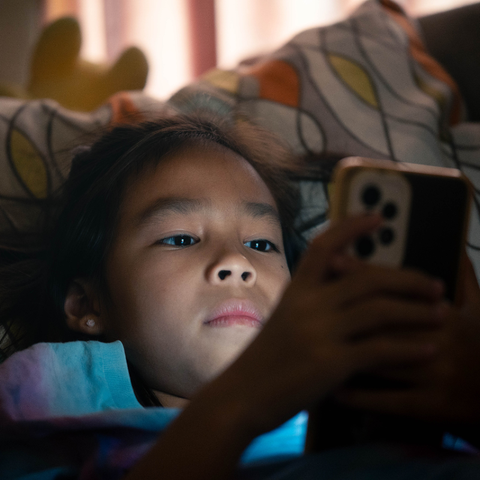
Internet is ontzettend handig, maar kan helaas ook een gevaarlijke plek zijn voor kinderen. Gelukkig bescherm je ze met een paar simpele tips al tegen zaken die niet voor hun ogen bestemd zijn. Bijvoorbeeld met de Family Link-app op een Google Chromebook Flip van Asus*: Kek Mama’s Helene van Santen testte ‘m en is positief verrast.
Lees verder onder de advertentie
1. Gemeenschappelijke ruimte
Klinkt misschien logisch, maar kinderen slepen een laptop of tablet zo mee naar hun kamer. Door zo’n apparaat in een gemeenschappelijke ruimte te houden, kun je af en toe een blik werpen op ’t scherm. Maak afspraken met jouw kind over hoe en wanneer-ie op internet mag en leg uit dat ze nooit hun persoonlijke gegevens ergens mogen invullen of doorgeven aan iemand die ze via het internet hebben ontmoet.
Het is een kleine moeite en geeft je in één oogopslag een overzicht van de websites die jouw kind heeft bezocht. Kom je iets tegen waarvan je denkt: niet de bedoeling, dan kun je deze website meteen blokkeren. Door jouw kind te vertellen dat jij af en toe de geschiedenis checkt, zal-ie niet zo snel ‘stiekem’ websites bezoeken die kwaad kunnen.
Lees verder onder de advertentie
3. Veiligheidsmodus YouTube
YouTube staat vol met filmpjes die zelfs voor volwassenen geen pretje zijn om naar te kijken. Oplossing: de veiligheidsmodus instellen. Hoe je dat doet? Nou, zo:
Scroll naar de onderkant van een YouTube-pagina en klik op de vervolgkeuzelijst in het gedeelte ‘Veiligheid’.
Kies de opties Ingeschakeld of Uitgeschakeld om deze functie aan of uit te zetten.
Let op: als je de veiligheidsmodus inschakelt op YouTube, wordt ook Google SafeSearch ingeschakeld, een vergelijkbaar filter voor Google Zoeken.
4. Apps beheren
Probeert je kind een nieuwe applicatie te downloaden? Met de Family Link-app op een Google Chromebook Flip check je op afstand of het programma geschikt is én kun je reageren door de download goed te keuren of af te wijzen. Op dezelfde manier kun je ook in-app aankopen beheren – handig als je kind bijvoorbeeld gek is op gamen.
Lees verder onder de advertentie
5. Schermtijd
Met Family Link kun je ook limieten instellen voor het schermgebruik van je kind. Dat kan voor het totale gebruik van de laptop, maar de limiet is ook per programma in te stellen. Extra handig: je kunt de laptop ook op afstand vergrendelen wanneer het tijd is om een pauze in te lassen, bijvoorbeeld om buiten te spelen of aan tafel te gaan.
Lees verder onder de advertentie
* De naam Flip zegt het al: deze Chromebook kun je 360 graden draaien – ideaal voor het kijken van films of series in de tuin of op de bank. Ook is hij hartstikke licht én gaat de accu meer dan tien uur mee. Het gebruiksvriendelijke en veilige besturingssysteem zorgt ervoor dat al je werk automatisch wordt opgeslagen in Google Cloud. Ook kun je zonder internetverbinding gebruikmaken van je Chromebook en documenten opslaan en bewerken. Die worden weer automatisch gesynchroniseerd als je weer online bent. Handig, niet?
Annick Velthuis, bekend van Over Mijn Lijk, gaat door een moeilijke periode. Kort nadat zij en Roy bekendmaakten uit elkaar te zijn, laat ze weten voorlopig een stap terug te doen. Niet alleen de breuk, maar ook de reacties van buitenaf hebben hun tol geëist. ‘Ik ben even klaar met vechten, met sterk zijn en […]
Iedere ouder kent het: je waarschuwt je kind voor iets waarvan je zéker weet dat het mis kan gaan. Je kind zegt dat het heus wel weet wat het doet, jij probeert het los te laten en denkt: prima, dan leer je het zelf wel. Tot het moment waarop je precies ziet gebeuren waarvoor je […]
Rapper Bizzey, oftewel Leo Roelandschap en zijn vrouw Renee schitteren op de cover van de nieuwe Kek Mama. Na een moeilijke tijd zijn ze happyer dan ooit. Met elkaar, maar ook als ouders van zoon November (10) en dochter Juno (3). Wij spraken ze.
Vrije liefde, minder regels, lekker rondzwieren met bloemen in je haar: zo herinneren we ons de hippietijd. Maar was die generatie echt vrijer dan wij nu? En wat hielden we eraan over? Journaliste Kim Hopmans keek naar verhalen uit die tijd én naar haar eigen overvolle agenda.
Gezinsuitbreiding bij Bo Wilkes. De Echte Gooische Moeder heeft er naar eigen zeggen een ‘baby boy’ bij en stelt het nieuwste lid van haar gezin vol trots voor op Instagram.
Deborah (31) is samen met haar man en moeder van twee zoons Jake (4) en Cody (2). Ze schrijft over het moederschap, verlies en herstel na haar postnatale depressie. Je kunt haar ook volgen op Instagram.